
Vi förenklar
offereringen.
dealfront är Frontside Electronics interna verktyg för att offerera kretskortstillverkning. Guiden tar dig från begreppen, via förfrågan och signerad offert, hela vägen till efterkalkyl.
Version 1.0, 2026-09-16. Ersätter guiden från 2026-05-21 (då hette systemet TKPC).
Hela appen är på svenska. Belopp visas i SEK (kr), datum i svenskt format. Kundofferten kan genereras på svenska eller engelska.
Tre begrepp du måste kunna
Sedan augusti 2026 är appen uppbyggd kring tre nivåer:
| Begrepp | Vad det är | Var du hittar det |
|---|---|---|
| Produkt | Ett kretskort hos en kund, identifierat med artikelkod (t.ex. UNJ-00162) och revision. | Produkter |
| Kalkyl | En prisberäkning för en produkt: Förfrågan, Externa offerter, TK och PK. En produkt kan ha flera kalkyler (Kalkyl 1, Kalkyl 2 ...), t.ex. vid re-kvot. | Produktsidan, eller listan Kalkyler |
| Offert | Kundofferten: dokumentet som går till kund. En offert samlar en eller flera produkter hos samma kund, har ett offertnummer, genereras som Word, skickas för e-signering och följs upp i efterkalkyl. | Offerter |
En produkt kan ingå i flera offerter (t.ex. en gammal och en ny runda). Kalkylen är underlaget, offerten är det kunden ser.
Kalkylen är underlaget, offerten är det kunden ser. En produkt kan ha flera kalkyler och ingå i flera offerter.
Logga in
Gå till appen. På /login finns två sätt:
- E-post + lösenord. Du måste finnas i användarlistan (en administratör har lagt till dig). Första gången du loggar in med ett tillfälligt lösenord skickas du till Välj ett nytt lösenord. Reglerna: minst 8 tecken, en liten och en stor bokstav samt en siffra.
- Logga in med Microsoft. Du får alltid välja konto. E-postadressen på Microsoft-kontot måste finnas i användarlistan. Annars: "Kontot hittades inte. Kontakta en administratör."
Om ditt konto tas bort ur användarlistan loggas du ut automatiskt vid nästa sidladdning.
Sidomenyn
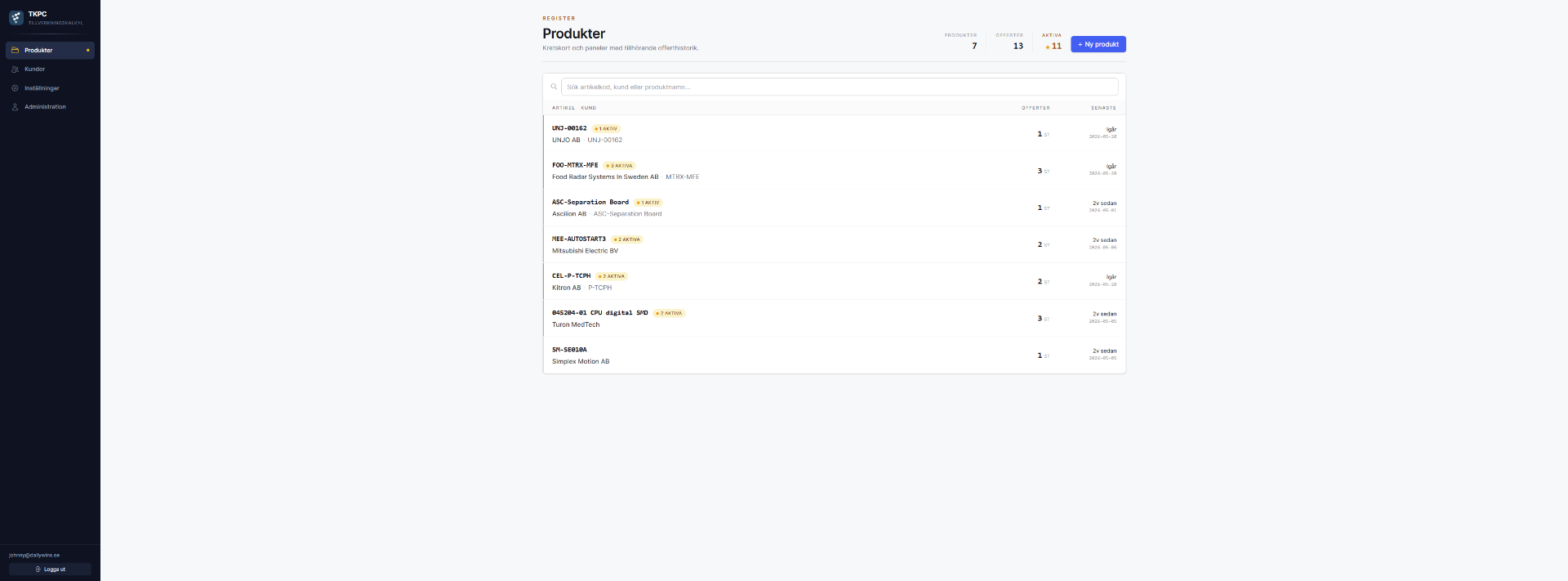
- Produkter: startsidan. Under den ligger Kalkyler, en lista över alla kalkyler oavsett produkt.
- Offerter: kundofferter (dokument, signering, utfall).
- Offertöversikt: pipeline och konvertering, för alla användare.
- Kunder: register över kunder och kontaktpersoner.
- Inställningar: din profil, signatur och notiser.
- Administration: bara för administratörer.
- Manual: länk till den här guiden (öppnas i ny flik).
Längst ned står din e-postadress och Logga ut. Ser du en gul Dev-bricka vid logotypen arbetar du i utvecklingsmiljön: allt du skapar där markeras som testdata och syns inte i produktion (se kapitel 14).
Innan du börjar: fyll i din profil
Gå till Inställningar.
4aNamn
Skriv Förnamn och Efternamn och klicka Spara. Namnet används i kundofferten (säljare under dokumentet), i mejl ("Hej Anna") och i attestloggen. Utan namn visas din e-postadress.
4bSignatur
Ladda upp en bild av din handskrivna signatur:
- Format PNG, JPEG eller GIF (GIF sparas som PNG).
- Max 1 MB och max 2000 x 1000 pixlar. Bred och låg (ca 5:1) passar signaturplatsen i dokumentet.
- Transparent eller vit bakgrund.
Klicka i rutan eller dra och släpp. Du kan Ersätt signatur eller Ta bort när som helst. Saknas signatur skrivs offerten ut med bara ditt namn.
4cSkicka mejl när ett steg blir aktivt för mig
Fyra reglage: Förfrågan, Externa offerter, TK, PK.
- Förfrågan ger mejl när en ny kalkyl skapas.
- Externa offerter, TK, PK ger mejl när steget blir aktivt, alltså när stegen före är klara eller när något uppströms ändrats så att steget behöver ses över igen.
Standard för nya användare: Förfrågan, TK och PK på, Externa offerter av. Administratörer får allt avstängt och slår själva på det de vill ha.
4dOmfattning
Visas om du är säljare (har Kundoffert-rätt eller Hantera produkter & offerter) eller administratör:
- Endast mina offerter: bara kalkyler där du står som säljare.
- Alla offerter: alla kalkyler där dina aktiverade steg blir redo.
4eTystade produkter
Produkter du tystat via länken i ett mejl. Klicka Återställ för att få notiser igen. Se kapitel 13.
Skapa en ny produkt (med första kalkylen)
Gå till Produkter och klicka + Ny produkt (kräver behörigheten Hantera produkter & offerter). Produktens Kalkyl 1 skapas samtidigt.
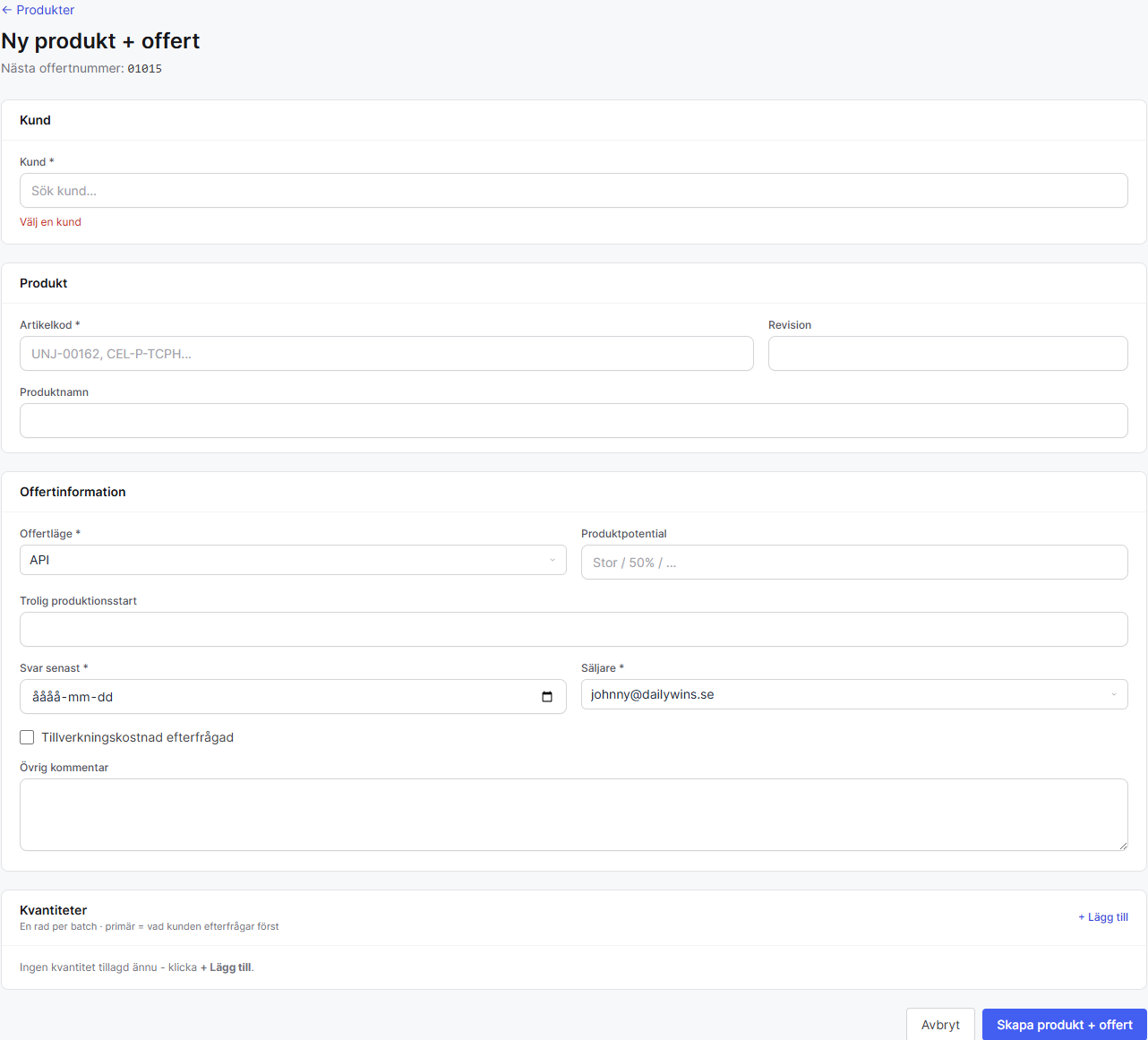
- Kund: sök i rutan. Finns kunden inte klickar du + Lägg till "..." som ny kund (kräver Hantera kunder). Har kunden en kontaktperson väljs den automatiskt, har den flera väljer du.
- Artikelkod (obligatorisk), Revision, Produktnamn.
- Offertläge (obligatorisk): API / Normal / Potentiell kund.
- Sannolikhet att vinna affären: fritext ("Stor", "50%").
- Trolig produktionsstart: fritext.
- Svar senast (obligatorisk): datum då vi senast måste svara kunden.
- Säljare (obligatorisk): väljs bland användare med Förfrågan-rätt. Förifylld med dig om du är behörig.
- Tillägg i förfrågningsmejlet: text som läggs in i mejlet till WestFront. Syns inte i kundofferten.
- Intern notering: syns bara i appen, aldrig i dokumentet.
- Kvantiteter: minst en rad. En rad = en batch. Markera Primär (det kunden frågar efter i första hand).
Klicka Skapa produkt. Du hamnar på kalkylens Förfrågan-steg. Alla med Förfrågan-notiser på får ett mejl "Ny kalkyl skapad".
Kalkylstegen
Överst på varje kalkylsida ligger ett stegband: Förfrågan > Externa offerter > TK > PK. Symbolerna:
| Symbol | Betyder |
|---|---|
| Grön bock | Klar: steget är sparat, markerat som klart och inget uppströms har ändrats. |
| Gul ring med prick | Utkast: steget har data men är inte markerat som klart, eller något uppströms ändrades efter att det markerades. |
| Gult utropstecken | Behöver uppdateras: ett tidigare steg har nyare data, eller (TK) det finns oklassificerade BOM-rader. |
| Grått streck | Exkluderad: TK är överhoppad, priser fylls i manuellt i PK. |
| Hänglås | Låst: ett tidigare steg saknar data helt. Gå bakåt först. |
| Svart siffra | Sidan du står på. |
Regler som gäller alla steg
- Externa offerter och TK kräver att Förfrågan är markerad som skickad. PK kräver att både Externa offerter och TK är markerade som klara.
- Ändrar du något i ett tidigare steg återgår stegen efter det till utkast och måste markeras som klara igen. Att markera Externa offerter som klar nollställer alltid PK:s klar-markering.
- Markera som klar-bandet längst ned visas när steget är sparat och inte har osparade ändringar. Är det låst står orsaken i bandet ("Förfrågan är inte markerad som klar ännu, markera den först.").
- Saknar du redigeringsrätt på steget ser du ett gult band "Endast läsbehörighet" och alla fält är låsta. Du kan fortfarande läsa allt.
- När kalkylen ligger med i en skickad eller signerad offert visas en varning i sidhuvudet: ändringar påverkar siffrorna offerten bygger på. För en ny runda är Klona kalkyl säkrare.
6.1Förfrågan
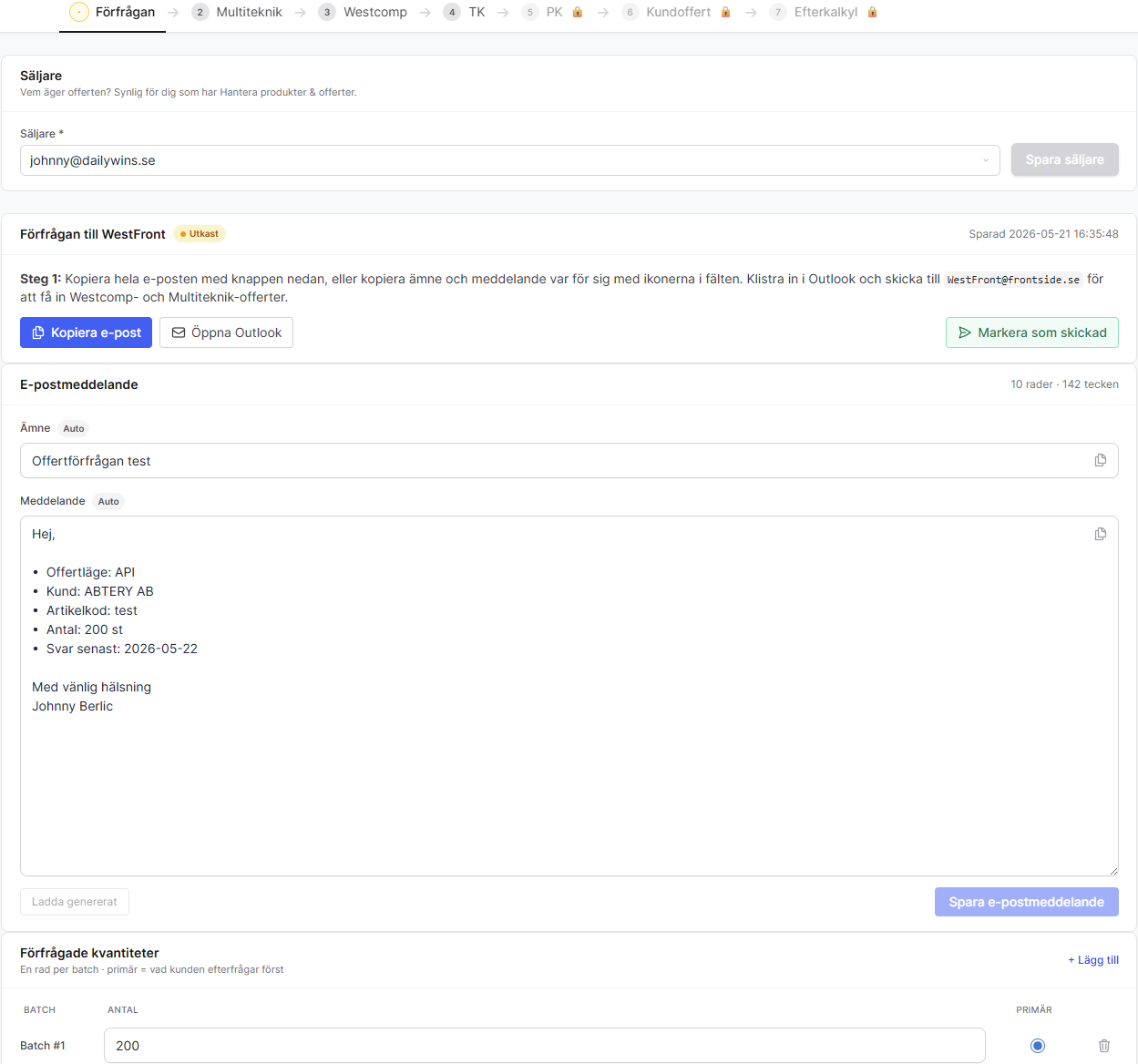
Tre sektioner:
Säljare (visas för dig med Hantera produkter & offerter). Byt säljare och klicka Spara säljare.
Förfrågan till WestFront. Appen bygger ett e-postmeddelande som du skickar själv:
- Kontrollera kvantiteterna längst ned. Klicka Spara kvantiteter om du ändrat något.
- Granska Ämne och Meddelande. Grå tagg Auto = genererad text. Redigerar du blir taggen Anpassad. Ladda genererat hämtar tillbaka den automatiska texten, Återställ till auto tar bort din egen text helt. Glöm inte Spara e-postmeddelande.
- Klicka Kopiera e-post (hela mejlet) eller kopieringsikonerna i fälten. Öppna Outlook startar ett nytt mejl till
WestFront@frontside.semed ämnet ifyllt. - När mejlet är skickat: klicka Markera som skickad. Klickade du för tidigt: Ångra skickad.
Varningen "Offertdata har ändrats sedan denna text sparades" betyder att kvantiteter eller uppgifter ändrats efter att du sparade en egen text. Ladda genererat eller uppdatera själv.
Förfrågade kvantiteter. Lägg till, ta bort, byt primär. Varje ändring här gör att Externa offerter, TK och PK måste ses över igen.
6.2Externa offerter
Ett steg för allt som kommer utifrån. Fyra sektioner uppifrån och ned.
Westcomp (komponentpriser)
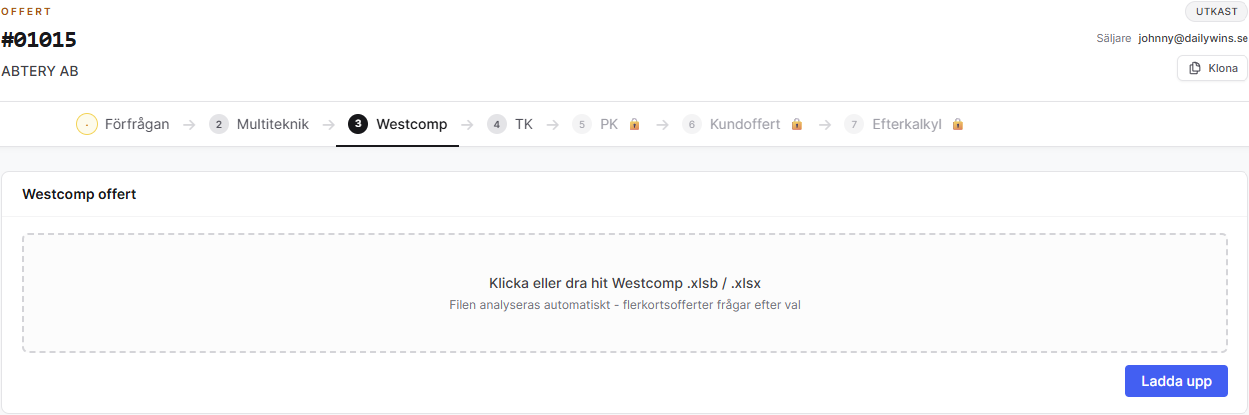
- Dra in eller välj Westcomps fil (.xlsb eller .xlsx) och klicka Ladda upp. Filen sparas innan den tolkas, så du kan alltid Ladda ner fil senare.
- Du får alltid en bindningsdialog: kontrollera Kund, Projekt och Offert nr från filen och koppla varje sektion i filen till rätt batch (kvantitet). Sektioner vars antal kort matchar en batch är förvalda. Klicka Bekräfta och importera.
- Vid första importen fylls BOM:en (komponentlistan) och kända komponenter klassificeras automatiskt. Vid ny fil behålls klassificeringarna, nya rader markeras som okända.
- Kolumnen Lager visar Westcomps lagersaldo. Rött = brist mot behovet.
Komponenter att hantera. Har Westcomp markerat komponenter som Obsolete, NRND, EOL, LTB, Discontinued eller angett en ersättare ("EV ers.") visas en panel ovanför. För varje grupp anger du MPN som ska gälla: chip använd ersättare eller använd original, eller skriv ett eget. Klicka Spara N ändringar. Ersatta komponenter uppdaterar BOM-raden och klassificeras om. Tills alla är hanterade kan steget inte markeras som klart.
Kund-BOM
För kunder som levererar egna komponenter: Ladda ner mall (Excel), fyll i, ladda upp och klicka Importera kund-BOM. Raderna får inga priser (kunden äger komponenterna) men går in i BOM:en och TK. Kan användas tillsammans med Westcomp. Ta bort kund-BOM tar bort bara dessa rader.
Multiteknik (mönsterkort)
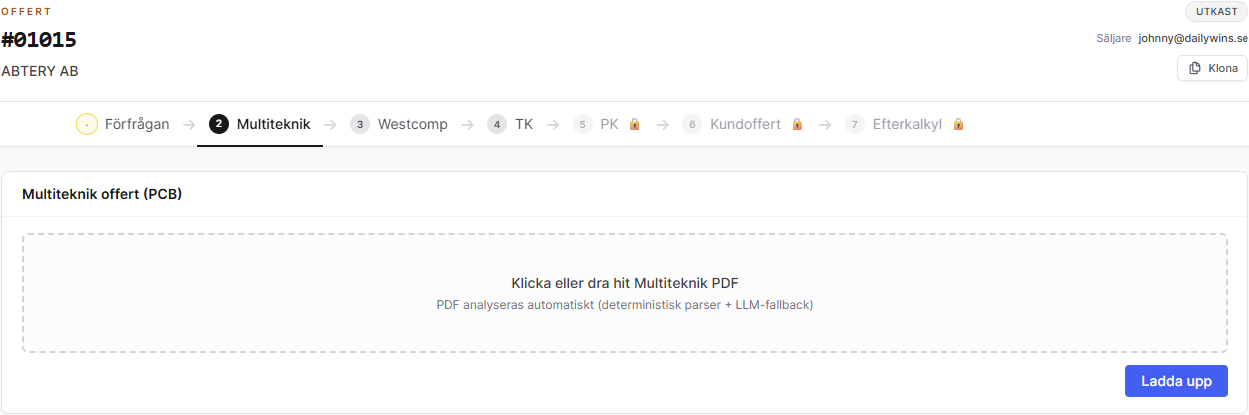
- Dra in PDF:en och klicka Ladda upp. Prisrader, startkostnad, leveranstid och PCB-specifikation läses ut.
- Innehåller PDF:en flera varianter väljer du en och klickar Bekräfta vald variant.
- Stämmer inte kvantiteterna med Förfrågan visas ett rött band. Då räknar PK mönsterkortet som 0 kr för den kvantiteten. Begär kompletterande offert eller justera Förfrågan.
Vid import fylls PK-raden Startkostnad Multiteknik automatiskt, plus raden Startkostnad Multiteknik påslag som rundar upp till närmaste 500 kr. Priser i USD/EUR räknas om med kursen i PK.
Andra externa offerter
Allt annat som ska in i priset: frakt, lådor, test hos underleverantör, med mera. Rutnätet har en kolumn per batch och fyra zoner:
- Material (kr/st) och Tillverkning (kr/st): multipliceras med antal.
- Uppstartskostnader: engångsbelopp per batch.
- Utan kategori: bilagor som inte påverkar priset.
Klicka + Lägg till ... i rätt zon, ge raden ett namn, fyll i pris per batch och Bifoga dokument om det finns ett. Dra en rad mellan zonerna för att byta kategori. Raderna ESD-Påse, Etikett S/N och Inkuransrisk är standardrader som delas med PK. Inkuransrisk fylls automatiskt från Westcomp-filen vid varje import.
Ändringar sparas när du klickar Spara i bandet längst ned. Varje rad med kategori blir en rad i PK.
När alla filer är inne, flaggor hanterade och Andra externa offerter sparat: klicka Markera som klar. PK måste därefter markeras klar på nytt.
6.3TK (Tillverkningskalkyl)
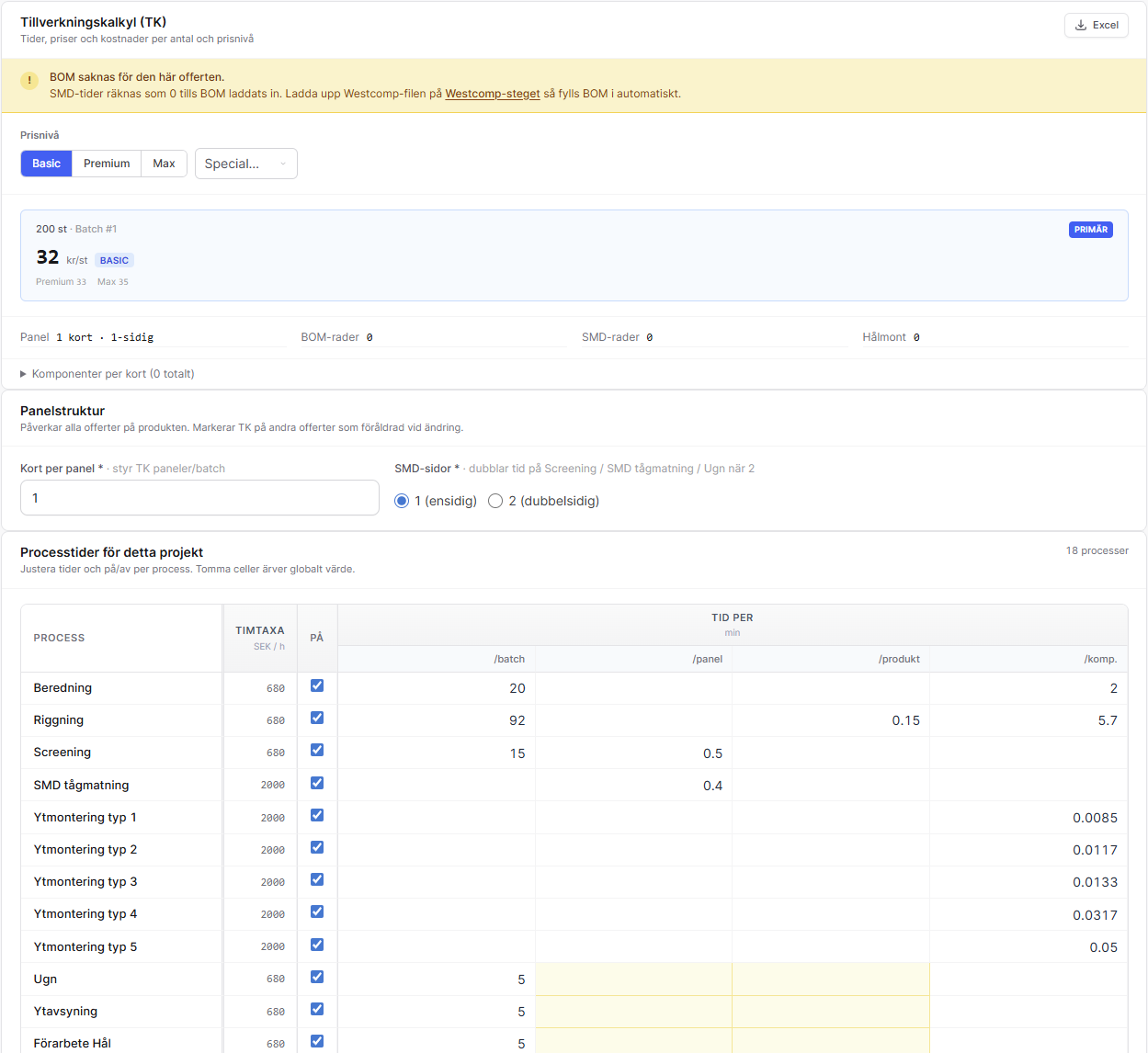
TK kombinerar BOM:en med processdefinitionerna och räknar ut tillverkningstid och kostnad per kort.
Sektionsnavigering. Ett klistrat band överst visar sektionerna: BOM, Panel, Processtider, VG, Kostnader och Resultat. Grå prick = inte bekräftad, gul = osparade ändringar, grön bock = bekräftad. Klicka för att hoppa dit.
Så sparas TK
- Ändrar du något i en sektion visas Ångra och Spara i sektionens fot. Spara sparar bara den sektionen och bekräftar den.
- Har du inte ändrat något klickar du Bekräfta för att intyga att sektionen är granskad.
- Prisnivå och BOM-klassificering sparas direkt vid varje ändring (tagg Sparas direkt).
- Lämnar du sidan med osparade sektionsändringar stoppas du.
- Markera som klar visas först när alla fem sektioner är bekräftade och BOM:en saknar okända rader.
Prisnivå: Basic / Premium / Max, eller Special: Proto, Prio 1. Delas med PK. Byte gör att TK och PK måste markeras klara igen.
A. BOM-klassificering
Varje rad har en kategori: SMD typ 1-5, Hålmont, Övrigt, Ej monterad, PCB eller Okänd.
- Filter Alla / Okända / AI / Manuellt och sökruta.
- Byt kategori i raden, eller välj Pkt (kapsel ur ordlistan) så sätts kategorin automatiskt.
- Klassificera N okända med AI kör AI-förslag. Du granskar i två steg: först direkta ordlisteträffar (snabbgodkänn), sedan LLM-förslag ett i taget med datablad bredvid och snabbtangenter 1-5, H, O, E, S. Avsluta med Godkänn N rader.
- Utöka ordlistan (N) lägger till klassificerade rader utan Pkt i ordlistan med LEV-PN som namn, så att de klassas automatiskt nästa gång.
- + Manuell rad lägger till en komponent som saknas i Westcomp-filen.
- Chipen DS / Mouser / LCSC / Google öppnar datablad. Sök letar upp ett.
- Taggar: Kund-BOM (från kund-BOM), M (manuell rad), Kund-lager (kunden äger komponenten, pris 0).
B. Panelstruktur
Kort per panel och SMD-sidor (1 eller 2). Gäller hela produkten: ändring gör TK föråldrad på produktens andra kalkyler.
C. Processtider för detta projekt
Per process kan du slå av/på och överstyra tid per batch/panel/produkt/komponent. Gula celler är samma inmatningszon som i TK-Excel. Tom cell = globalt värde. Överstyrda celler blir gula, raden får taggen Justerad. Piltangenter, Tab och Enter flyttar mellan cellerna. Timtaxor ändras bara i Administration > Konfiguration.
D. Inmatning per antal
Verkningsgrad (VG) per kvantitet, 0-2. Tomt = automatiskt värde.
E. Kostnader
Tillverknings-rader (kr/st) och uppstartskostnader (per batch) som delas med PK. Här slår du på Lodpastaplåt, Ytmonteringsprogram, AOI-program, Inkuransrisk och lägger till egna rader. Standardraden Staffling lågvolym finns alltid men är av.
Resultat (längst ned, hopfällbart): kostnad per produkt vid varje prisnivå, tider per batch per process och pris per batch. Excel-knappen fyller Frontsides TK-mall med kalkylen.
6.4PK (Priskalkyl)
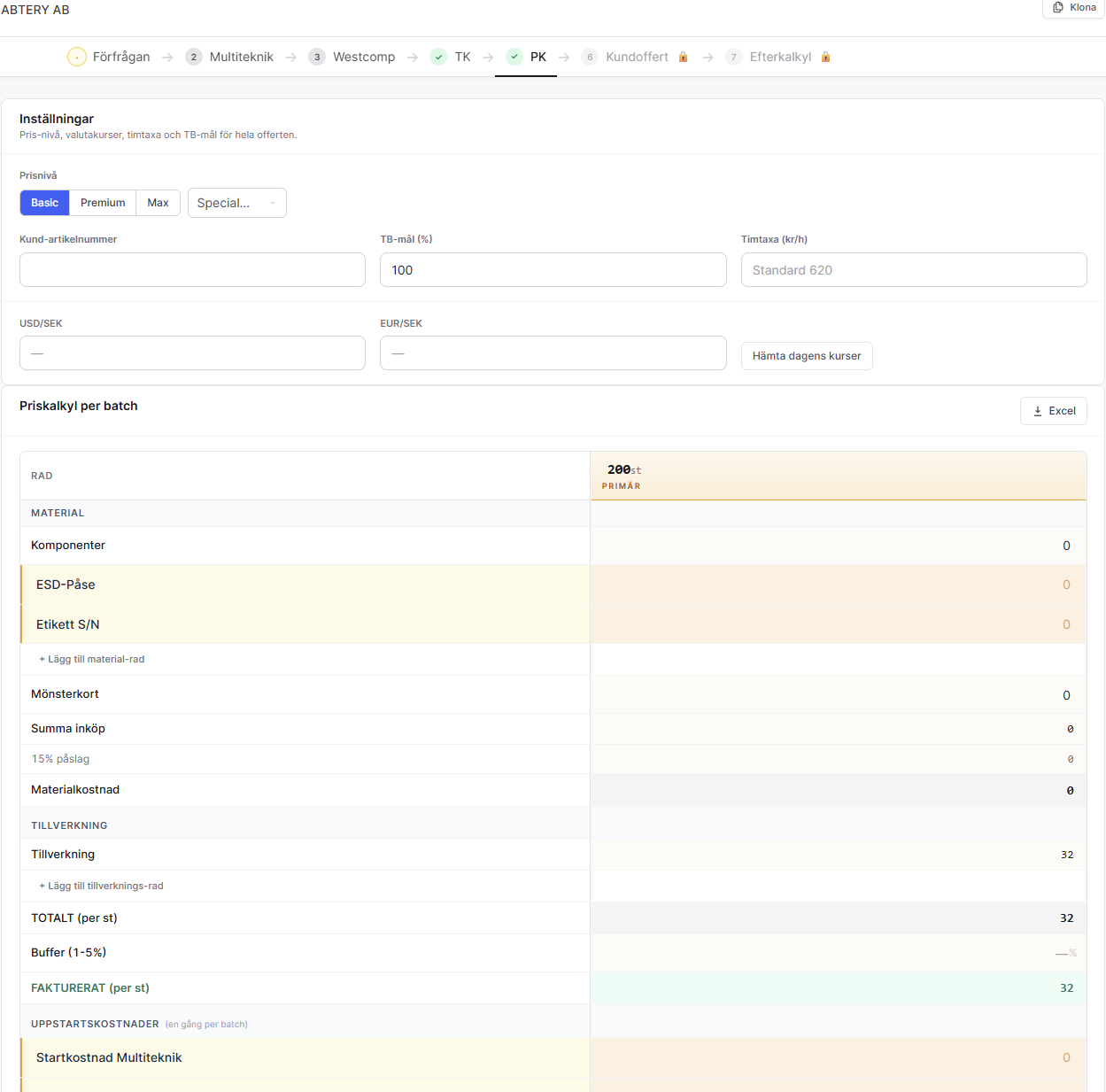
PK räknar ut slutpris per styck och faktura per batch.
Inställningar
- Prisnivå: samma som i TK. Aktiv nivå visas som blå bricka ovanför rutnätet.
- USD/SEK och EUR/SEK: kurser för Westcomp- och Multiteknik-priser i utländsk valuta. Hämta dagens kurser fyller i dem. Saknas kurs för en valuta som förekommer visas ett rött band och de raderna hoppas över i Komponenter tills kursen är satt.
Priskalkyl per batch
En kolumn per kvantitet, Primär markerad:
- MATERIAL: Komponenter (Westcomp-summa per kort, går att överstyra, gul cell med återställningspil), ESD-Påse, Etikett S/N, egna material-rader, Mönsterkort (Multiteknik-pris för exakt den kvantiteten, går att överstyra). Summa inköp, påslag (procent, standard 15, redigerbar) och Materialkostnad.
- TILLVERKNING: Tillverkning från TK vid aktiv prisnivå (eller manuell om TK är exkluderad), tillverknings-rader inklusive Staffling lågvolym (av/på), TOTALT (per st).
- Buffer (1-5%) per batch. Tomt = ingen buffer. FAKTURERAT (per st) är slutpriset.
- UPPSTARTSKOSTNADER (en gång per batch): Startkostnad Multiteknik och påslag (alltid på, fylls från Multiteknik), Startkostnad Frontside (alltid på), Lodpastaplåt, Ytmonteringsprogram, AOI-program (på bara för produktens första kalkyl), Inkuransrisk (från Westcomp) och egna rader. Förslagsbeloppen sätts av administratören.
- Faktura per batch = avrundat styckpris x antal + påslagna uppstartskostnader.
Rader från Andra externa offerter dyker upp i sin kategori med en dokumentikon. Deras pris kan överstyras per cell (gul) och återställas till externa-priset.
Praktiskt: piltangenter, Tab och Enter flyttar mellan cellerna. Varje cell kan få en anteckning (pricken i cellhörnet). Med flera batcher kan du Kopiera batch från eller till en annan, valfritt bara tomma celler. Excel fyller Frontsides PK-mall.
Klicka Spara i bandet längst ned, sedan Markera som klar. PK måste vara klarmarkerad för att kalkylen ska kunna ingå i ett offertdokument.
Offerter
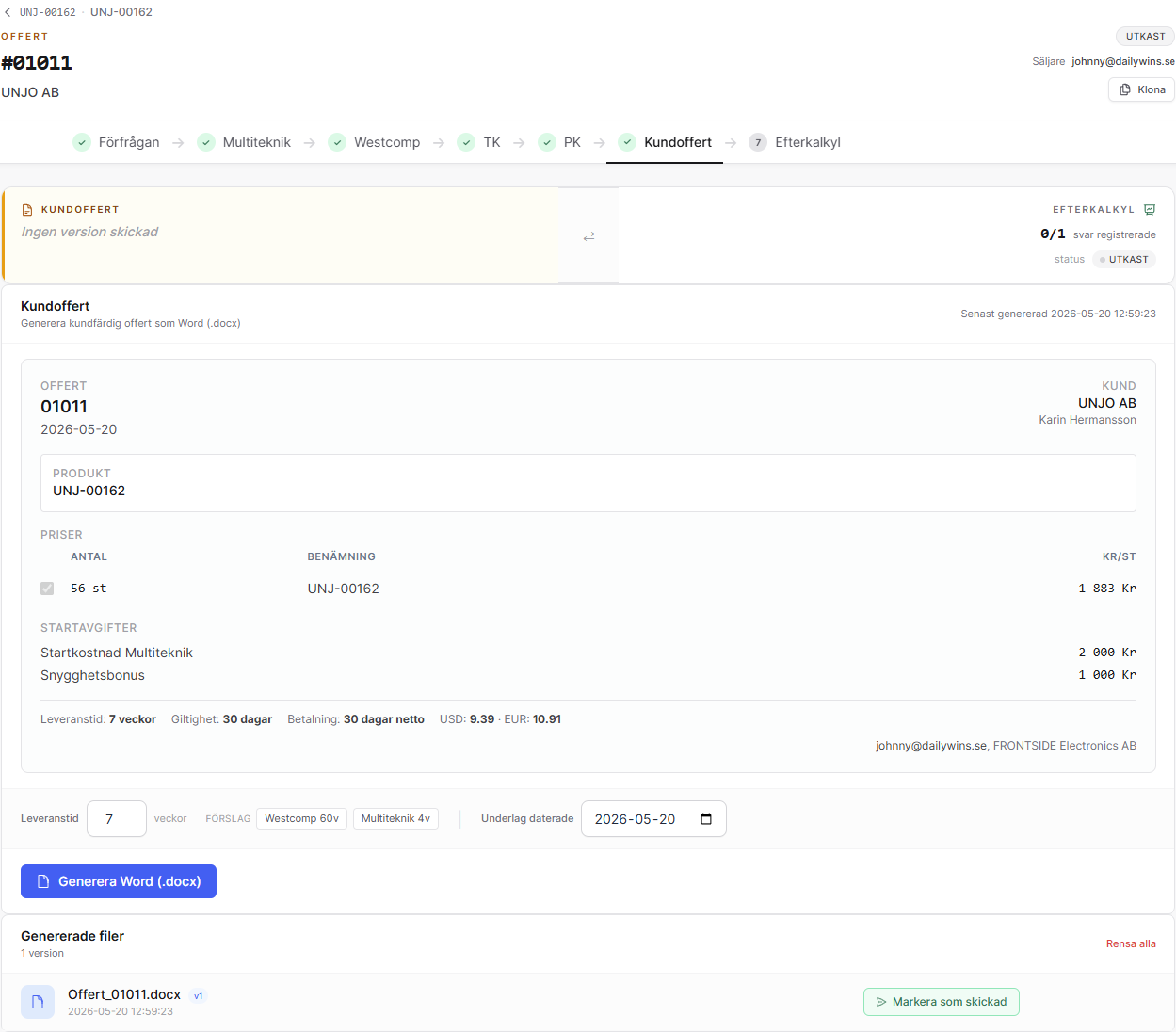
7.1Listan
Offerter visar alla kundofferter med offertnummer, kund, antal produkter, status, säljare och offertdatum.
- Statusfilter Alla / Utkast / Skickade / Vunna / Förlorade. Vunna sorteras med senast vunna först och fungerar som kö för efterkalkyl: brickan Ej fakturerad visar vilka som återstår.
- Mina visar bara offerter där du är säljare. Säljarväljaren filtrerar på en person.
- Sökrutan söker offertnummer, kund och säljare. Tryck Enter.
- Klicka på kolumnrubrikerna för att sortera.
7.2Ny offert
+ Ny offert (kräver Hantera produkter & offerter). Välj Kund och Säljare och klicka Skapa offert. Offertnumret reserveras då. Offertens språk sätts från kundens standardspråk.
Kommer du från en produktsida (+ Ny offert med produkten) är kunden låst och produkten kopplas direkt.
7.3Offertsidan
Sidhuvud: offertnummer, status (Utkast / Skickad / Vunnen / Förlorad), kund och knappen Byt kund. Till höger Markera som förlorad, Markera som vunnen och Radera offert.
Uppgifter. Säljare, Offertdatum (tomt = dagens datum vid spara) och Extra noter till kund (fritext som skrivs in i dokumentet). Spara med bandet längst ned.
Produkter. Produkterna i offerten. Koppla befintlig produkt listar kundens produkter som inte redan ingår. + Skapa produkt i offerten skapar en ny med kunden låst. Ta bort ur offerten tar bort kopplingen; produkten och kalkylerna finns kvar.
Byt kund. Flyttar offerten och alla dess produkter till en annan kund och sätter kontaktperson. Går inte om en produkt ingår i en annan offert, och inte medan en signering pågår.
Kundoffert > Innehåll
Här bestämmer du vad dokumentet innehåller:
- Bocka i vilka kalkyler som ska ingå (normalt den senaste per produkt). Äldre avmarkerade kalkyler är hopfällda.
- Per kalkyl visas stegprickar (Förfrågan, Externa offerter, TK, PK), slutpris och Klar / Ej klar. Ej klar betyder att något steg till och med PK inte är klarmarkerat.
- Antal i dokumentet: bocka i vilka kvantiteter som ska med.
- Leveranstid i veckor. Tomt = förslaget (längsta av Westcomp och Multiteknik, annars 4). Knapparna Westcomp Nv och Multiteknik Nv fyller i. Över 5 veckor markeras Lång leveranstid.
- Underlag daterade: datum på kundens underlag, skrivs in i dokumentet.
- + Ny kalkyl öppnar produktens val "tom eller klona".
- Största ordervärde: summan av största kvantitetens totalpris per vald kalkyl. Det är beloppet VD-attesten räknar på.
- Dokumentinnehåll: Materialkostnad och Tillverkningskostnad (visa specifikation i dokumentet) och Språk SV / EN. Väljer du engelska ska fritext (extra noter, inkuransförklaring, egna radnamn i PK) skrivas på engelska; den översätts inte.
Nytt dokument
Generera Word (.docx) skapar en ny version. Kräver minst en vald kalkyl och att alla valda är Klar. Ladda upp egen fil tar en .docx eller .pdf (max 25 MB) som du gjort själv. Filnamn: artikelkod-offertnummer.docx (flera artikelkoder radas upp, vid långa namn "mfl").
Att skicka
Kortet visar den version som ska skickas (senaste, eller den du dragit dit från Versionshistorik). Härifrån:
- Skicka för signering: öppnar PDF-förhandsgranskning (Word konverteras automatiskt). Välj Mottagare (signerar) bland kundens kontakter med e-post och klicka Skicka för signering. Kunden får ett mejl med signeringslänk (BankID eller klicksignering enligt administratörens val). Offerten blir Skickad.
- Markera som skickad: när offerten gått till kunden utanför systemet. Inget mejl skickas. Ångra markering återställer till utkast.
- Ladda ner: hämta filen.
- Skriv eget meddelande: egen text i signeringsmejlet (max 2000 tecken, kan innehålla mottagarens namn och filnamn som platshållare). Tomt = standardtext.
Varningar på kortet: nyare version finns än den skickade, kalkyldata har ändrats efter utskick, eller inga standardbilagor (leveransbestämmelser) finns uppladdade för språket.
Signeringsstatus
Under kortet visas pågående signering: Väntar på signering av ..., skickad ... med Avbryt signering (drar tillbaka länken, offerten återgår till utkast). När kunden signerat: Signerad av ..., Ladda ner signerad PDF och Ångra signering. Även avvisad, utgången och avbruten signering visas. Statusen uppdateras varje gång någon öppnar offertsidan.
När kunden signerar markeras offerten som Vunnen, de skickade kalkylerna blir accepterade, den signerade PDF:en sparas och den som skickade samt säljaren får ett mejl med PDF:en bifogad. Kunden får signeringstjänstens eget kvitto.
Versionshistorik
Alla genererade och uppladdade versioner med brickor Att skicka, Senaste och Skickad version. Dra en rad till Att skicka-kortet för att byta version. Papperskorgen tar bort en version. Tar du bort den skickade versionen återställs offerten till utkast (bekräftelsedialog). Rensa alla tar bort allt.
Vunnen / Förlorad
- Markera som vunnen används när kunden godkänt utanför signeringen (t.ex. via mejl). Kräver att offerten är markerad som skickad. Kontrollera först att den version kunden godkände ligger som senaste. Efterkalkylen öppnas. Ångra vunnen finns för manuella vinster.
- Markera som förlorad går alltid (även utkast). Pågår en signering avbryts den. Räknas som förlorad i Offertöversikt. Ångra förlorad tar bort markeringen.
- Radera offert går bara för rena utkast utan pågående signering. Produkter och kalkyler finns kvar.
Efterkalkyl
Visas när offerten är vunnen. Per kvantitet i den skickade versionen: Accepterad / Avböjd (klicka igen för att ångra) och Verklig kostnad kr/st för accepterade. Längst ned Fakturerat totalt och Spara belopp. Sparat belopp ger brickan Fakturerad i listan.
Produktsidan, ny kalkyl och kloning
Klicka på en produkt i Produkter.
- Sidhuvud: artikelkod, revision, kund, kontakt, antal kalkyler, aktiva, accepterade, fakturerat. Kort per panel och SMD-sidor.
- Notiser / Tystad: slå av alla mejl om denna produkt för dig.
- Redigera: kund, artikelkod, revision, produktnamn, interna anteckningar.
- Ta bort produkt: bara när alla kalkyler är raderade.
- Offerter: vilka offerter produkten ingår i, med Öppna offerten, Ta bort ur offerten, Lägg till i offert (befintlig offert hos kunden) och + Ny offert med produkten.
- Kalkyler & prishistorik: ett kort per kalkyl med datum, kvantiteter, prisnivå, säljare, slutpris (med pil mot föregående kalkyl), material, tillverkning och TB. Hovra för Klona och Ta bort.
Ny kalkyl
+ Ny kalkyl frågar Skapa från grunden eller Klona tidigare. Från grunden förifyller offertläge, sannolikhet, produktionsstart och säljare från senaste kalkylen.
Klona (re-kvot)
Klonmodalen visar vad som följer med:
- Förfrågan: alltid (kund, kvantiteter, prisnivå).
- Externa offerter: av som standard, Westcomp-priser, Multiteknik-priser och Andra externa offerter var för sig. Slå på det du vill behålla, annars laddar du upp nya filer.
- BOM och klassificeringar: på. Vid ny Westcomp-fil behålls klassificeringarna.
- TK: på (processöverstyrningar).
- PK: på (manuella kostnader). Underval: kopiera även Lodpastaplåt, Ytmonteringsprogram och AOI-program, annars startar de av.
- Intern notering: av.
- Kundoffert och efterkalkyl kopieras aldrig (de ligger på offerten).
Klicka Klona kalkyl. Den nya kalkylen får nästa nummer. Typiskt re-kvot-flöde: BOM på, priser av, ladda upp nya prisfiler, bara nya komponenter behöver klassificeras.
Intern notering
I kalkylens sidhuvud: Lägg till notering (eller klicka på den befintliga). Max 4000 tecken, sparas med Ctrl+Enter. Syns för alla i appen, aldrig i dokumentet. Även produkten har Interna anteckningar under Redigera.
Kalkyler (listan)
Kalkyler i sidomenyn listar alla kalkyler, 25 per sida.
- Sök på kalkylnummer, artikelkod, kund, produkt eller säljare.
- Filter: Alla / Aktiva / Vunna / Fakturerade / Utkast / Avslutade, kund, säljare, prisnivå och skapad (30 dagar, 90 dagar, i år). Filter och sortering kommer ihåg till nästa besök.
- Sortera på Skapad, Uppdaterad, Kalkyldatum, Kund, Status, Svarsdeadline eller Slutpris.
- Varje rad visar stegprickar och var kalkylen står ("TK · PK", "Väntar på utskick", "Väntar på svar"), status (utkast, skickad, vunnen, avslagen, förlorad) och deadline-brickor: Svar senast om N d, Överdragen svarstid, Utgår om N d (30 dagars giltighet efter utskick).
Status härleds från offerterna kalkylen ingår i: skickad om den ligger i en skickad offert, vunnen om offerten är vunnen.
Kunder
Kunder listar företag med aktiva och accepterade offerter, ort och antal produkter.
- Sök på företag eller kontaktperson. Endast aktiva och Arkiverade filtrerar.
- Klicka på en kund för kontaktpersoner och produkter.
- + Ny kund / Redigera kund (kräver Hantera kunder): Namn, Adress, Postnummer, Ort, Offertspråk (Svenska / Engelska, standard för nya offerter), Anteckningar och kontaktpersoner (förnamn, efternamn, e-post, telefon). Kontakter arkiveras med krysset. Kunden arkiveras med Arkivera kund längst ned: den döljs men historiken finns kvar.
Offertöversikt
Pipeline och konvertering för alla offerter, med historik importerad från Prospektstudion och offerter i dealfront. Alla användare ser sidan.
- Visa Antal / Värde. Värde = offertvärde i kr (samma belopp som VD-attesten). Historik och kalkyler utan klar PK saknar värde och räknas då inte.
- Period: Allt, I år, Senaste 12 mån, Föregående år, Senaste 36 mån eller Anpassad. Förvalen täcker hela kalendermånader till och med förra månaden.
- Säljare: välj en eller flera.
- KPI-kort: antal/värde, Vinstgrad (vunna av avslutade), Förlustgrad, Öppen pipeline, Snitt per månad, Aktivaste månad, Snitt ledtid i arbetsdagar från förfrågan till skickad kundoffert. Klicka på ledtiden för Ledtid per steg.
- Diagram: offertvolym per månad, ledtid över tid (veckovis, klicka i förklaringen för att visa enskilda steg), statusfördelning, säsongsmönster, prestanda och vinstgrad per säljare, ackumulerad aktivitet per år och alla kunder.
- Klicka på en stapel för att se offerterna bakom den, med länk till offerten i dealfront.
Administratörer kan importera Prospektstudion-exporten (Excel) längst ned. Importen ersätter tidigare historik. Efter import kopplas signaturerna i historiken till säljare i dealfront i panelen Signaturer i historiken; klicka Klart, dölj när det är gjort.
Ångra, återställa och radera
Kalkyl
- Förfrågan: Ångra skickad.
- Externa offerter: Ladda upp ny fil ersätter (klassificeringar behålls), Ta bort kund-BOM.
- TK: Ångra per sektion före spara. Återuppta TK efter hoppa över.
- PK: Ångra i sparbandet, återställningspilar på överstyrda celler.
- Ta bort kalkyl på produktsidan: permanent, inklusive BOM, TK, PK och historik.
Offert
- Ångra markering (skickad utan signering), Avbryt signering, Ångra signering, Ångra vunnen, Ångra förlorad.
- Ta bort en skickad version i Versionshistorik återställer offerten till utkast och rensar efterkalkylen.
- Radera offert bara för utkast.
Produkt
Ta bort produkt bara utan kalkyler.
Notiser: vad du får mejl om
| Mejl | När |
|---|---|
| Ny kalkyl skapad | En kalkyl skapas (ny produkt, ny kalkyl, klon). Kräver reglaget Förfrågan. Skickas oavsett omfattning och tystade produkter. |
| Steg behöver din uppmärksamhet | Externa offerter, TK eller PK blir aktivt för dig, eller behöver ses över igen efter ändring uppströms. Kräver reglaget för steget. Flera händelser inom 5 minuter slås ihop till ett mejl. Skickas inte om du redan öppnat steget, eller om någon annan hunnit göra klart det. |
| VD-attest begärd | Du är attestant och någon begär attest. |
| Offert attesterad / Attest nekad | Du begärde attesten. |
| Offert signerad | Kunden har signerat en offert du skickade eller är säljare på. Signerad PDF bifogad. |
| Välkommen till Frontside dealfront | Ditt konto skapades. |
Du får inte mejl för ändringar du själv gjort, för produkter du tystat (gäller inte "Ny kalkyl"), eller för kalkyler med annan säljare om omfattningen är "Endast mina offerter".
Varje stegmejl har direktlänkar till stegen, Hantera dina notiser och Tysta [produkt] (en klick, ingen inloggning). Tystade produkter listas under Inställningar.
Testdata och Dev-miljön
- I produktionsmiljön skapas riktig data. I utvecklingsmiljön (gul Dev-bricka) markeras nya produkter och offerter som Test och syns aldrig i produktion.
- Testprodukter ger inga notismejl. I utvecklingsmiljön går mejl bara till utvecklarnas adresser.
- Attestloggen och Offertöversikt i produktion räknar inte testdata.
Användare
Administratörer har full åtkomst till allt oavsett stegrättigheter. Administration i sidomenyn har flikarna Användare, Konfiguration, Komponentordlista, E-postlogg och Attestlogg.
Bara personer i listan kan logga in. Sökrutan söker namn och e-post samt nyckelorden säljare, attestant och admin.
15.1Lägga till
+ Lägg till, ange e-post och Roll (Användare / Administratör). Ett konto skapas med tillfälligt lösenord, ett välkomstmejl går ut och uppgifterna visas i en dialog med Kopiera-knappar (visas inte igen). Användaren tvingas byta lösenord vid första inloggningen. Finns e-postadressen redan som konto läggs bara behörigheten till, utan nytt lösenord.
Nya vanliga användare får Hantera produkter & offerter och Hantera kunder på, alla stegrättigheter på, notiser på utom Externa offerter, och attestgräns Kräver alltid attest. Administratörer får alla notiser av.
15.2Återställa lösenord, roll, ta bort
- Återställ lösenord genererar ett nytt tillfälligt lösenord och visar det i dialogen. Det mejlas inte.
- Roll ändras direkt. Du kan inte ändra din egen.
- Ta bort tar bort behörigheten direkt (och kontot). Du kan inte ta bort dig själv.
15.3Lifecycle
- Hantera produkter & offerter: skapa, redigera, klona och radera produkter, kalkyler och offerter, byta säljare och kund.
- Hantera kunder: skapa, redigera och arkivera kunder och kontaktpersoner.
15.4Stegrättigheter
Sex reglage: Förfrågan, Externa offerter, TK, PK, Kundoffert, Efterkalkyl. På = kan redigera steget. Av = ser allt men kan inte ändra. Kundoffert styr offertsidan (dokument, skicka, signera, vunnen/förlorad), Efterkalkyl styr efterkalkyl-sektionen på offerten.
15.5VD-attest
Per användare:
- Attestant: får godkänna eller neka attestbegäranden.
- Attestläge: Kräver alltid attest (standard för nya användare), Attest från belopp (ange gräns i kr och Spara) eller Behöver aldrig attest. Gränsen jämförs mot offertens största ordervärde när användaren skickar en offert.
- Kommentar till loggen sparas med nästa ändring, t.ex. "Årlig översyn".
Alla ändringar av attestant och attestgräns skrivs till attestloggen och kan inte ändras i efterhand. Attestläget är inaktivt för användare som saknar Hantera produkter & offerter, eftersom de inte kan skicka offerter.
Konfiguration
Globala värden som ärvs av nya kalkyler. Befintliga kalkyler har en egen kopia. Alla sektioner utom bilagorna sparas med Spara längst ned.
16.1E-signering
- Signeringsnivå: Mobilt BankID (AES) eller Klicksignering (SES). Gäller framtida utskick.
- Bilagor vid signering: upp till 3 PDF:er per språk (svenska och engelska), t.ex. leveransbestämmelser, som bifogas varje signering och omfattas av samma signatur. Max 4 MB per fil. Laddas upp och tas bort direkt.
Zigneds kontouppgifter ligger i miljövariabler, inte i gränssnittet.
16.2Tema
Frontsides färgpalett: Huvudfärg (sidopanel, rubriker, text på primärknappar, även signeringsrummet hos Zigned), Accentfärg (primärknappar, aktiva markörer), Text på primärknapp och Text i sidopanel. Ändringarna förhandsvisas direkt i hela appen och sparas först med Spara. Återställ till standard ger Frontside 3.0-paletten.
16.3Uppstartskostnader
Förslagsbelopp per batch för nya kalkyler: Startkostnad Frontside (alltid på), Lodpastaplåt, Ytmonteringsprogram och AOI-program (på för produktens första kalkyl, av på senare). Säljaren kan ändra beloppet på varje kalkyl.
16.4Processer
Timtaxa per prisnivå (Basic, Premium, Max, Proto, Prio1) och tider per batch/panel/produkt/komponent för varje process, samt På och 2-sid (dubbel tid vid tvåsidigt kort). Spegel av TK-Excel. Piltangenter, Tab och Enter flyttar mellan celler. Ändrade rader markeras gula och bara de sparas.
Komponentordlista
Ordlistan som klassificerar BOM-rader automatiskt vid Westcomp-import. Varje post har Namn (kapsel eller sökord, t.ex. 0805, SOT-23, ett LEV-PN) och Kategori (SMD typ 1-5, Hålmonterad, Övrigt, Ej monterad, PCB).
- Summeringsrutorna överst filtrerar per kategori. Källa-filter: Manuell, AI-förslag, Kapslar-seed, Mouser, LLM. Poster tillagda senaste dygnet markeras Ny.
- + Lägg till, redigera med pennan (inline), ta bort med papperskorgen. Borttagning påverkar inte redan klassificerade rader.
- Poster tillkommer också automatiskt när användare godkänner AI-förslag eller klickar Utöka ordlistan i TK. Granska nya poster då och då.
E-postlogg
De senaste 200 utskicken. Filtrera på Mottagare och Händelse: Stegöverlämning, Ny kalkyl skapad, VD-attest begärd, VD-attest beslut, Offert signerad, Välkomstmejl. Kolumnen Gäller länkar till offerten, kalkylen eller produkten. Status visar Skickat (med Resend-id) eller Misslyckades med felet.
I utvecklingsmiljön loggas blockerade mejl med texten "Ej produktion: mottagaren står inte på dev-listan, inget mejl skickades."
Använd loggen när någon säger att ett mejl inte kom fram: finns det inte i loggen, kontrollera användarens notisinställningar och tystade produkter.
Attestlogg
Revisionsunderlag för VD-attest. Välj Från och med / Till och med (förvalt föregående kalenderår) och klicka Skapa PDF. Rapporten tar ungefär en halv minut och sparas oföränderlig i listan Skapade rapporter med Ladda ner PDF.
Rapporten innehåller:
- Affärsattester: alla offerter skapade i perioden med kund, säljare, affärsvärde, attestgräns vid tillfället, om attest krävdes, status, begärd, beslutad, attesterad av och beslut. En rad per attestomgång. Raderade offerter med attesthändelser visas som Raderad. Värden markerade med * är hämtade i efterhand (offerten är inte skickad, eller händelsen inträffade innan loggen infördes).
- Ändringar av attestgränser: vem, från, till, när, av vem, kommentar.
- Ändringar av attestbehörigheter.
- Revisionskontroll i korthet.
Testdata ingår inte. Kräver att PDF-konvertering är konfigurerad i miljön.
Hur e-postutskick fungerar
- Avsändare är Frontside via Resend. Alla utskick loggas i E-postloggen.
- Stegmejl köas i 5 minuter från första händelsen per mottagare och slås ihop. Vid utskick kontrolleras igen att steget fortfarande är aktuellt, att mottagaren inte redan öppnat det, och att inställningar och tystning fortfarande tillåter.
- Ny kalkyl går till alla med Förfrågan-reglaget på, utom den som skapade kalkylen.
- Attestmejl går till alla attestanter, beslutet till den som begärde.
- Signerad offert går till den som skickade och till säljaren.
- Mottagare avgörs av notisreglagen, omfattning och tystning, inte av stegrättigheterna (trots att mejlets fottext säger "redigeringsrätt").
- Testprodukter skickar aldrig stegmejl. I utvecklingsmiljön går mejl bara till utvecklaradresser.
- Kunden får inga mejl från dealfront.
Kundoffert-dokumentet
Genereras per offert från de valda kalkylerna. Innehåll i ordning:
- Sidhuvud på varje sida: Frontside-logga, Dokumentnamn (produktnamnen), Datum (offertdatum), Revision, Offertnummer, sidnummer. Sidfot med Frontsides adress och organisationsuppgifter.
- Kundens adress och kontaktperson.
- Inledning: "Vi tackar för Er förfrågan ..." / "Montering, lödning samt avsyning av kretskort."
- Per kalkyl: rubrik med produktnamn och revision, prisrader per vald kvantitet (styckpris avrundat till hela kronor), eventuell inkuransrisk med förklaring, Materialkostnad (Mönsterkort och Komponenter per kort inklusive påslag, om ibockat), Tillverkningskostnad (om ibockat), Startavgifter (uppstartskostnader med belopp, där Multiteknik-raderna heter Startkostnad Mönsterkort), underlag daterade, leveranstid i veckor, kundägda komponenter och utgångna komponenter från Westcomp.
- Extra noter till kund.
- Standardvillkor: mötestimmar, RoHS, revisionsändringar, garanti, leveransvillkor, valutaklausul (USD/EUR-kurs från kalkylen), betalningsvillkor 30 dagar, giltighet 30 dagar, SEAL 2012 och Frontside leveransbestämmelser 2011, bilagor.
- Avslutning med säljarens namn och signaturbild.
Engelsk version (Språk EN) använder engelska standardtexter. Fritext skrivs in som den är. Rött används aldrig i dokumentet.
Säkerhetskopior och dataåterställning
Hanteras utanför dealfront (Supabase point-in-time recovery och Frontsides backuppolicy). Inom appen:
- Raderade kalkyler och offerter kan inte återställas.
- Arkiverade kunder och kontakter kan återaktiveras.
- Signerade PDF:er och attestrapporter kan inte ändras.
Typiska arbetsflöden
Ny kund, ny produkt, ny offert
- Kunder > + Ny kund med kontaktperson (e-post krävs för signering) och offertspråk.
- Produkter > + Ny produkt: kund, artikelkod, kvantiteter, säljare, svar senast.
- Förfrågan: kopiera mejlet, skicka till WestFront i Outlook, Markera som skickad.
- Externa offerter: ladda upp Westcomp (.xlsb/.xlsx) och Multiteknik (.pdf), hantera flaggade komponenter, lägg in övriga kostnader, Markera som klar.
- TK: klassificera okända (AI), bekräfta sektionerna, Markera som klar.
- PK: kurser, påslag, buffer, uppstartskostnader, Spara, Markera som klar.
- Offerter > + Ny offert för kunden, koppla produkten (eller + Ny offert med produkten från produktsidan).
- Offertsidan: välj kalkyl och kvantiteter, leveranstid, språk, Generera Word. Granska dokumentet.
- Kräver offerten VD-attest: Begär VD-attest, vänta på godkännande.
- Skicka för signering till kontaktpersonen. Eller skicka själv och Markera som skickad.
- När kunden signerat blir offerten vunnen automatiskt. Annars Markera som vunnen eller Markera som förlorad.
- Efterkalkyl på offerten: utfall per kvantitet, verklig kostnad, fakturerat belopp.
Re-kvot på befintlig produkt
- Produktsidan > + Ny kalkyl > Klona tidigare (BOM på, priser av).
- Externa offerter: ladda upp nya prisfiler. Bara nya komponenter behöver klassificeras.
- TK och PK: granska, markera klara.
- Ny offert eller lägg produkten i en befintlig utkast-offert. Välj den nya kalkylen under Innehåll och generera.
Offert med flera produkter
- Skapa offerten på kunden.
- Koppla befintlig produkt för varje produkt, eller + Skapa produkt i offerten.
- Under Innehåll: välj en kalkyl per produkt. Alla måste vara Klar.
- Generera. Dokumentet får en sektion per kalkyl.
Kund med kända priser (ingen tidkalkyl)
- Skapa produkt och kalkyl, markera Förfrågan som skickad.
- TK > Hoppa över TK.
- Externa offerter: ladda upp det som finns, markera klar.
- PK: skriv tillverkningskostnad kr/st per kvantitet i de gula cellerna, spara, markera klar.
Dokumentet måste ändras efter utskick
- Ändra i kalkylen (eller klona om offerten är signerad).
- Generera igen på offerten. Ny version hamnar i Versionshistorik.
- Dra den nya versionen till Att skicka och Skicka för signering igen eller Markera om som skickad.
Kända begränsningar (2026-09-16)
- Klonmodalens val Andra externa offerter styr fel sak (Multiteknik-priser). Dokumenten kloneras inte.
- Knappen Bekräfta granskning i det gula bandet på Westcomp/Multiteknik-sektionerna gör inget. Markera i stället steget som klart.
- Läsbehörighetsbandet på Externa offerter visar "external" i stället för "Externa offerter".
- Signeringsstatus uppdateras när någon öppnar offertsidan, inte i realtid.
- Offertlistan visar max 500 offerter.